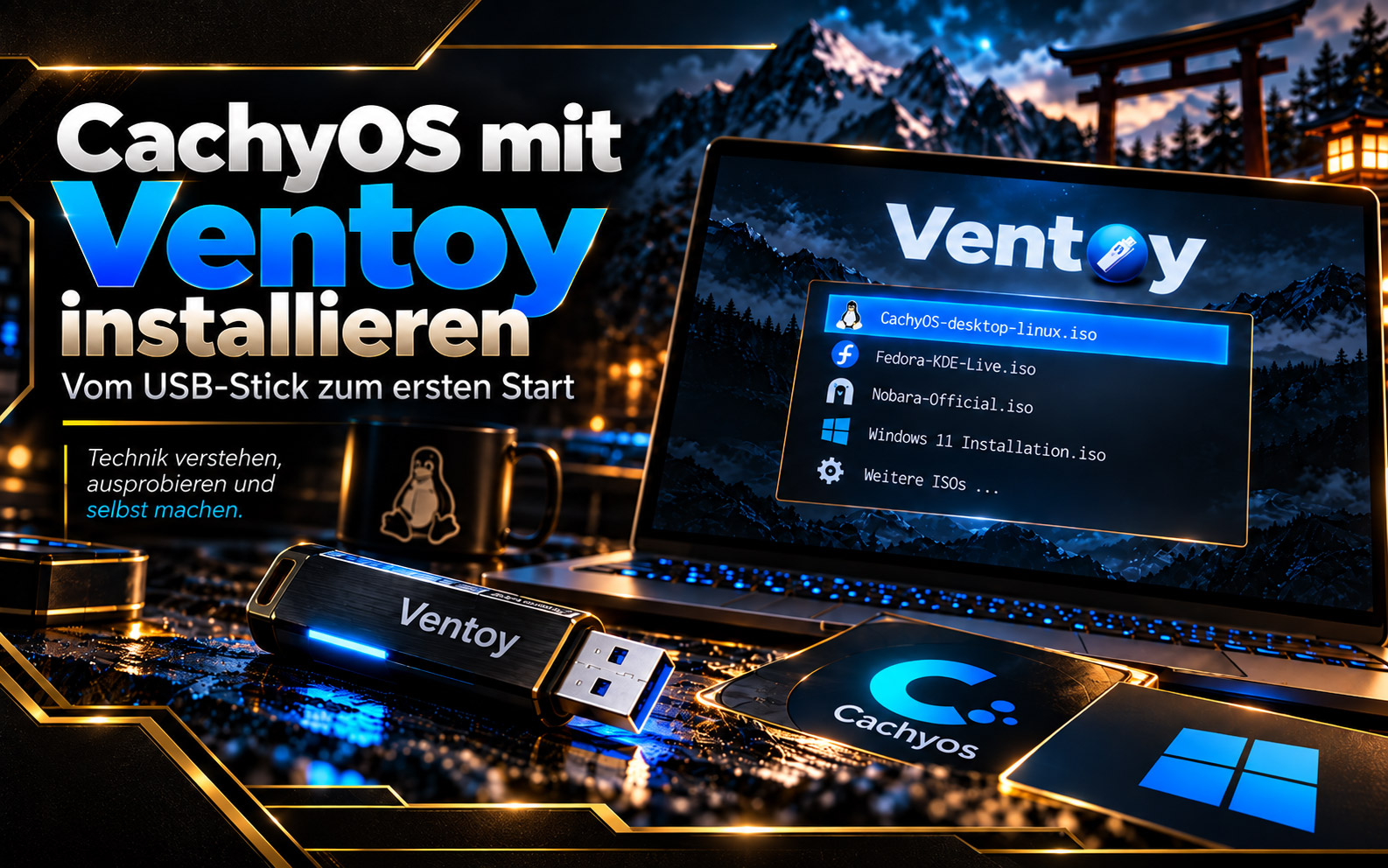
Nichts nervt mehr, als für jedes neue Windows- oder Linux-Image wieder einen USB-Stick neu zu schreiben, zu warten und das bisherige Image zu ersetzen. Vor allem dann nicht, wenn Ventoy das Ganze deutlich einfacher löst: Stick einmal einrichten, ISO draufkopieren, fertig. Beim Booten wählen wir anschließend einfach aus, welches System starten soll. In diesem Speedguide richten wir unseren Ventoy-Stick unter Windows ein.
KURZFAZIT
Einmal einrichten, mehrere Images mitnehmen
Ventoy macht aus einem USB-Stick ein flexibles Multiboot-Werkzeug. Windows-, Linux- und andere bootfähige Images liegen als normale Dateien auf der Datenpartition und werden beim Start über ein gemeinsames Menü ausgewählt. Neue Images lassen sich kopieren, alte löschen und vorhandene gegen neuere Fassungen austauschen. Der Stick muss dafür nicht jedes Mal neu erstellt werden.
Was ist Ventoy?
Ventoy wird einmal auf dem USB-Datenträger eingerichtet und übernimmt dessen Bootverwaltung. Die große Datenpartition, also der für Dateien vorgesehene Bereich des Sticks, steht anschließend als normales Laufwerk zur Verfügung. Dort liegen die Images: Dateien, aus denen beispielsweise ein Installations-, Live- oder Rescue-System gestartet werden kann.
Damit entfällt das erneute Schreiben des kompletten Installationsmediums für jedes neue Image. Wer regelmäßig Windows installiert, Linux-Distributionen ausprobiert oder ein Rescue-System für Reparaturen griffbereit haben möchte, kann mehrere passende Images auf demselben Stick ablegen. Der praktische Vorteil liegt vor allem darin, wie einfach sich diese Sammlung später ändern lässt.
Was ihr benötigt
Für den dokumentierten Durchgang verwenden wir Ventoy 1.1.17 unter Windows und einen 64-GB-USB-Stick von SanDisk. Für unseren dokumentierten Durchgang verwenden wir Ventoy 1.1.17 unter Windows und einen 64-GB-USB-Stick von SanDisk. Welche Ventoy-Version aktuell ist, kann sich später natürlich ändern. Andere geeignete USB-Datenträger kommen ebenfalls infrage. Die Kapazität sollte zu den gewünschten Images passen; mehrere große Windows- und Linux-Dateien brauchen entsprechend Platz.
- einen USB-Stick mit ausreichend Speicherplatz
- Ventoy für Windows
- die gewünschten ISO- oder Image-Dateien
- einen PC, der vom USB-Datenträger booten kann
Achtung: Bei der erstmaligen Ventoy-Installation wird der ausgewählte USB-Stick neu eingerichtet. Vorhandene Daten gehen dabei verloren. Prüft vor dem Start unbedingt Laufwerksbuchstabe, Kapazität und Bezeichnung des USB-Datenträgers.
1. Ventoy herunterladen
Unter Windows laden wir Ventoy als ZIP-Archiv herunter und entpacken es. Eine klassische Programminstallation ist nicht nötig. In unserem Durchgang verwenden wir das Paket für Version 1.1.17.
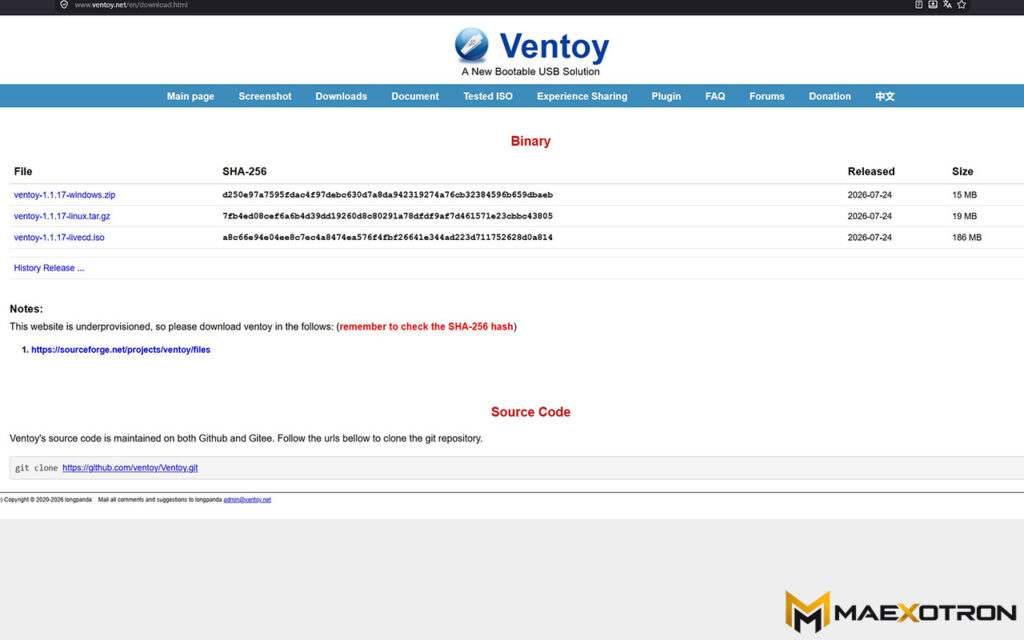
Für diesen Guide verwenden wir das Windows-Paket von Ventoy 1.1.17.
Ventoy ist Open Source. Für den Download empfehlen wir ausschließlich die vom Projekt angegebenen Quellen. Optional lässt sich die Integrität der heruntergeladenen Datei über den bereitgestellten SHA-256-Hash prüfen: Dieser Prüfwert dient zum Vergleich mit dem Download.
Offizielle Downloadseite: https://www.ventoy.net/en/download.html
2. USB-Stick auswählen
Wir starten die entpackte Ventoy2Disk.exe. Im oberen Bereich erscheint der erkannte USB-Datenträger. Unser 64-GB-SanDisk-Stick wird als Laufwerk E: angezeigt. Dieser Buchstabe gehört zu unserem Durchgang; entscheidend ist die tatsächliche Zuordnung auf dem jeweiligen Rechner.
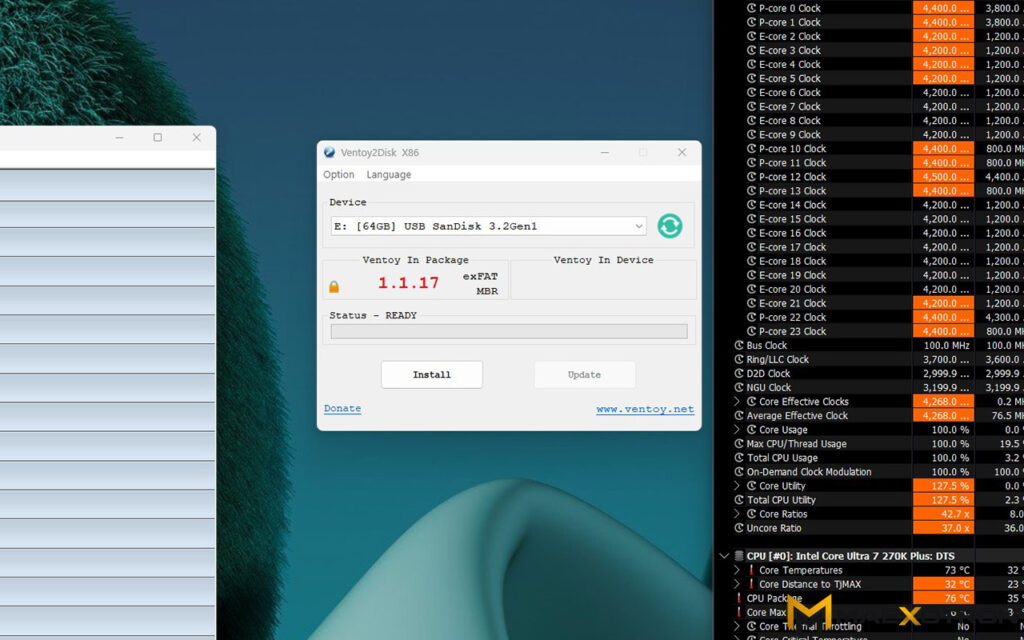
Vor der Installation prüfen wir, ob Laufwerk E: tatsächlich unser vorgesehener 64-GB-SanDisk-Stick ist.
Hier ist der Moment für den zweiten Blick. Ventoy arbeitet direkt auf dem ausgewählten Datenträger und fragt nicht nach, ob vielleicht doch der daneben gemeint war. Laufwerksbuchstabe, Kapazität und Bezeichnung müssen deshalb zum vorgesehenen Stick passen.
3. Ventoy auf dem USB-Stick installieren
Ist der richtige USB-Stick ausgewählt, klicken wir auf Install. Ventoy warnt davor, dass der Datenträger formatiert wird und die darauf gespeicherten Daten verloren gehen.
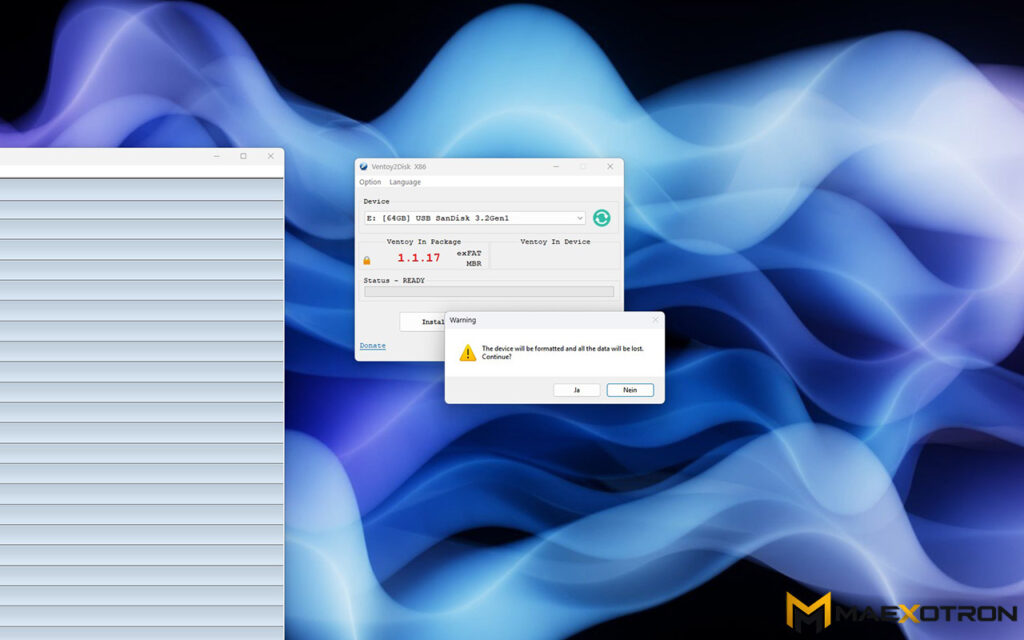
Die Bestätigung gibt die Formatierung des ausgewählten Sticks frei. Seine bisherigen Daten gehen verloren.
Diese Warnung ist kein dekorativer Zwischenbildschirm. Wir bestätigen sie erst, nachdem der Datenträger geprüft ist und seine bisherigen Daten nicht mehr benötigt beziehungsweise gesichert sind. Ventoy richtet daraufhin die benötigte Struktur auf dem Stick ein.
Hinweis: Die große Ventoy-Datenpartition steht anschließend als normales Laufwerk zur Verfügung. Dorthin werden später die Windows-, Linux- und Rescue-Images kopiert.
4. Der fertige Ventoy-Stick
Nach der Einrichtung erscheint die Ventoy-Partition im Windows-Explorer. Sie ist zunächst leer. Das ist normal: Ventoy ist eingerichtet, die gewünschten Images fehlen noch.

Die leere Datenpartition ist bereit für die Images. Ein weiterer Flash-Vorgang ist dafür nicht nötig.
Und jetzt passiert etwas fast enttäuschend Unspektakuläres: Wir kopieren Dateien. Kein weiteres Flash-Tool, kein neuer Schreibvorgang für jedes Betriebssystem. Die gewünschten Images kommen einfach auf das Laufwerk.
5. Windows- und Linux-ISOs kopieren
Auf unserem Stick landen CachyOS, Fedora KDE, Nobara und Windows 11 25H2. Alle vier Images liegen als gewöhnliche Dateien auf derselben Ventoy-Datenpartition.
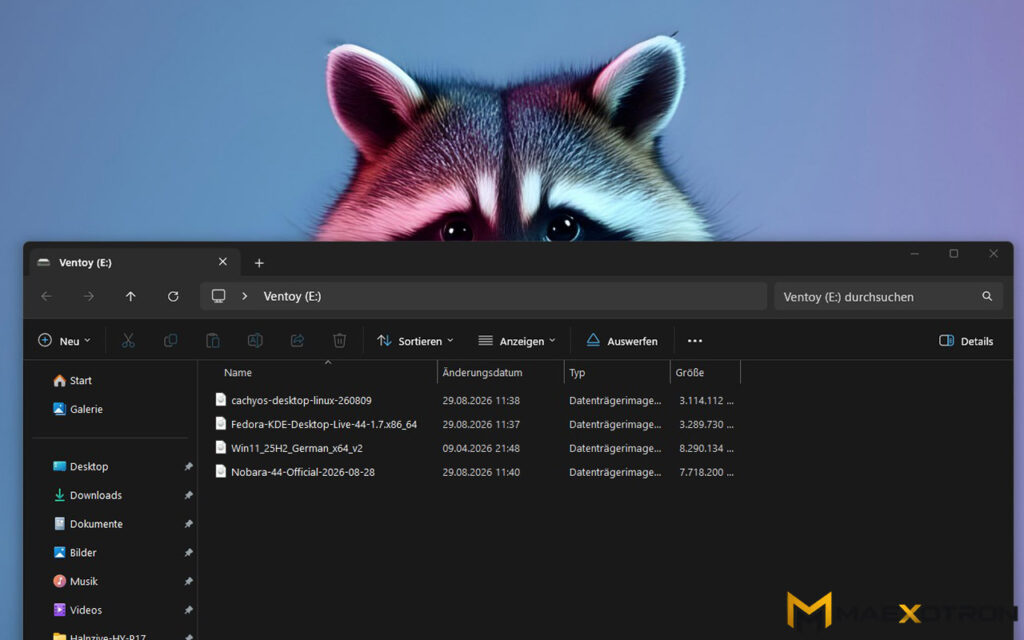
Mehrere Systeme auf einem Stick: Die Images werden als normale Dateien auf der Ventoy-Partition verwaltet.
Ein neues Image lässt sich später dazukopieren. Wird eine Version nicht mehr gebraucht, wird ihre Datei gelöscht. Eine vorhandene ISO kann ebenso gegen eine neuere Fassung ausgetauscht werden. Der Verwaltungsaufwand bleibt damit bei normalen Dateioperationen.
Praxis-Tipp: Bei einer größeren Sammlung hilft eine saubere Ordnerstruktur. Windows-, Linux- und Rescue-Images lassen sich beispielsweise getrennt ablegen. So bleibt die Dateisammlung auch mit vielen Images übersichtlich.
6. Vom Ventoy-Stick booten
Wir lassen den USB-Stick eingesteckt und öffnen beim Start des PCs das Bootmenü des Mainboards beziehungsweise Notebooks. Dort wählen wir den Ventoy-Stick als UEFI-Bootmedium.
Daraufhin erscheint das Ventoy-Menü mit den gefundenen Images. Auf unserem Stick stehen CachyOS, Fedora KDE, Nobara und Windows 11 gemeinsam zur Auswahl.
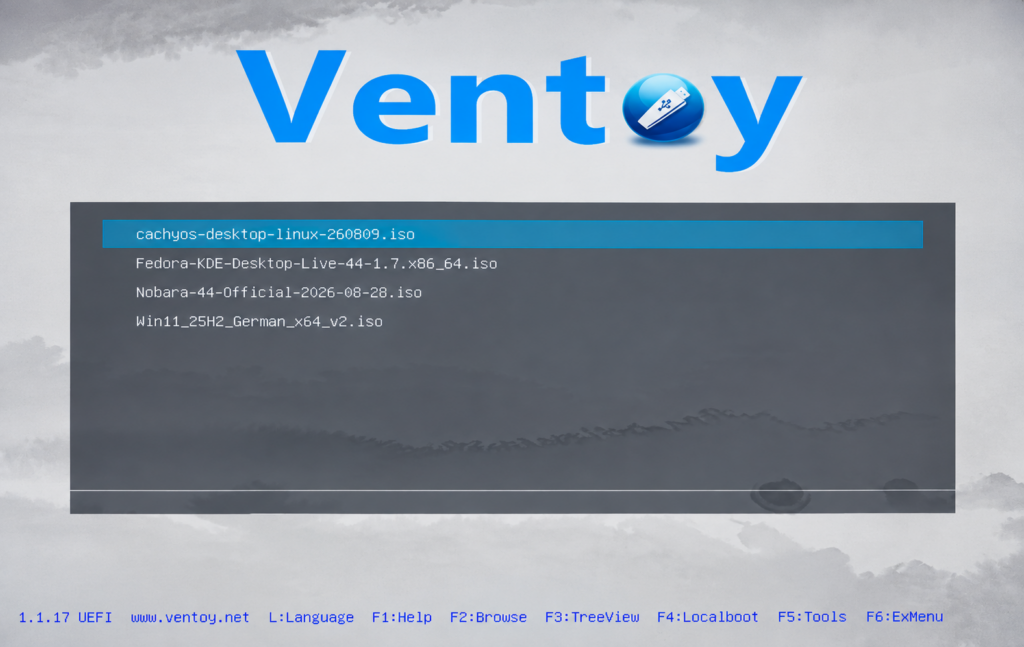
Nach dem Start vom USB-Stick wählen wir im Ventoy-Menü das gewünschte Image aus.
Mit den Pfeiltasten wählen wir das Image und starten es mit Enter. Von dort übernimmt das jeweilige Installations-, Live- oder Rescue-System.
Den weiteren Ablauf für CachyOS zeigen wir Schritt für Schritt in unserem CachyOS-Installationsguide.
KEY FINDING
Neue ISO? Einfach kopieren.
Für ein zusätzliches Linux-Image oder eine neuere Windows-ISO bleibt der vorhandene Ventoy-Stick bestehen. Die Datei wird kopiert beziehungsweise ausgetauscht. Der komplette Neuaufbau des Bootmediums entfällt. Genau dieser kleine Unterschied macht Ventoy für unseren Ablauf praktisch.
Ventoy später aktualisieren
Auch Ventoy selbst lässt sich auf einem bestehenden Stick aktualisieren. Dazu wird eine neuere Ventoy2Disk-Version gestartet und der bereits eingerichtete Datenträger ausgewählt. Für einen vorhandenen Ventoy-Stick steht die Update-Funktion zur Verfügung.
Hinweis: Ein Update ist etwas anderes als die erstmalige Installation. Wichtige Dateien sollten trotzdem nicht ausschließlich auf dem USB-Stick liegen. Ein Backup kostet weniger Zeit als die Rekonstruktion einer über Jahre gewachsenen Image-Sammlung.
Secure Boot: bislang ohne Auffälligkeiten in unserem Einsatz
Wir haben Ventoy auf zahlreichen UEFI-Systemen eingesetzt. Auch mit aktiviertem Secure Boot konnten wir die von uns verwendeten Systeme und Images bislang ohne Auffälligkeiten starten.
Das beschreibt unsere Praxiserfahrung und ist keine Garantie für jede Hardware, Firmware oder Image-Datei. Je nach Mainboard, Notebook oder Firmware können zusätzliche Schritte nötig sein.
Hinweis: Falls Ventoy auf einem System mit aktiviertem Secure Boot nicht startet, ist die offizielle Secure-Boot-Dokumentation des Projekts die passende Anlaufstelle. Unsere bisherigen positiven Erfahrungen ersetzen nicht die Prüfung des konkreten Systems.
Secure-Boot-Dokumentation: https://www.ventoy.net/en/doc_secure.html
FAZIT
Neue Images ohne den nächsten Flash-Durchgang
Ventoy löst für uns ein alltägliches Problem mit wenig Aufwand: Der USB-Stick wird einmal eingerichtet, die gewünschten Images werden darauf kopiert und beim Booten ausgewählt. Später eine Datei auszutauschen ist deutlich angenehmer, als dafür jedes Mal das komplette Installationsmedium neu zu schreiben.
Wer regelmäßig mit Windows, Linux-Distributionen oder Rescue-Systemen arbeitet, kann so mehrere bootfähige Images auf einem Stick verwalten. Die Einrichtung verlangt vor allem bei der Datenträgerauswahl Aufmerksamkeit. Danach besteht die Pflege der Image-Sammlung hauptsächlich aus Kopieren, Ersetzen und Löschen. Mehr Aufwand muss es für diesen Zweck auch nicht sein.